
第一后裔是一款备受玩家喜爱的游戏,在游戏过程中可能会遇到 DX12 报错的问题。这个问题可能会影响玩家的游戏体验,将为大家汇总一些解决第一后裔 DX12 报错的方法。
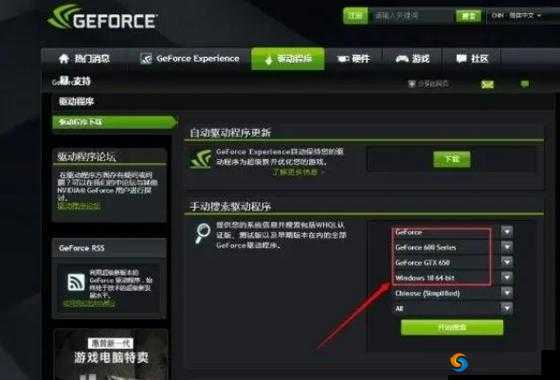
方法一:更新显卡驱动程序
显卡驱动程序是影响游戏性能的重要因素之一。如果你的显卡驱动程序过旧或不兼容,可能会导致 DX12 报错。建议你更新显卡驱动程序到最新版本。
你可以通过以下步骤更新显卡驱动程序:
1. 打开设备管理器。
2. 在设备管理器中,展开显示适配器选项。
3. 右键单击你的显卡,并选择更新驱动程序。
4. 选择自动搜索更新的驱动程序软件。
5. 等待驱动程序更新完成。
方法二:关闭不必要的后台程序
在运行游戏时,关闭不必要的后台程序可以释放系统资源,提高游戏性能。这些后台程序可能会与游戏冲突,导致 DX12 报错。
你可以通过以下步骤关闭不必要的后台程序:
1. 按下 Ctrl+Shift+Esc 组合键打开任务管理器。
2. 在任务管理器中,选择进程选项卡。
3. 查看正在运行的程序,并结束不必要的程序。
方法三:调整游戏设置
游戏设置可能会影响游戏性能和兼容性。如果你的游戏设置过高,可能会导致 DX12 报错。建议你调整游戏设置到适合你的系统配置的水平。
你可以通过以下步骤调整游戏设置:
1. 打开游戏设置菜单。
2. 降低游戏分辨率、特效和帧率等设置。
3. 关闭不必要的游戏特效,如光影效果、抗锯齿等。
方法四:检查游戏文件完整性
游戏文件可能会损坏或丢失,导致 DX12 报错。建议你检查游戏文件的完整性,以确保游戏可以正常运行。
你可以通过以下步骤检查游戏文件的完整性:
1. 打开游戏平台,如 Steam。
2. 在游戏库中,右键单击第一后裔,并选择属性。
3. 在属性窗口中,选择本地文件选项卡。
4. 点击验证游戏文件完整性按钮。
5. 等待游戏文件验证完成。
方法五:安装最新的 DirectX 组件
DirectX 是游戏运行的必要组件之一。如果你的 DirectX 组件过旧或不兼容,可能会导致 DX12 报错。建议你安装最新的 DirectX 组件。
你可以通过以下步骤安装最新的 DirectX 组件:
1. 打开浏览器,搜索并下载最新版本的 DirectX。
2. 运行下载的 DirectX 安装程序。
3. 按照安装程序的指示进行操作。
4. 等待 DirectX 安装完成。
方法六:以管理员身份运行游戏
以管理员身份运行游戏可以解决一些权限问题,可能会避免 DX12 报错。
你可以通过以下步骤以管理员身份运行游戏:
1. 找到第一后裔的游戏安装目录。
2. 右键单击游戏执行文件,并选择以管理员身份运行。
方法七:重新安装游戏
如果以上方法都无法解决 DX12 报错的问题,你可以尝试重新安装游戏。重新安装游戏可以修复游戏文件的损坏或丢失,以及清除一些可能导致冲突的设置。
你可以通过以下步骤重新安装游戏:
1. 卸载第一后裔游戏。
2. 清理游戏安装目录。
3. 重新下载并安装第一后裔游戏。
如果你遇到第一后裔 DX12 报错的问题,可以尝试以上方法来解决。如果问题仍然存在,建议你联系游戏开发商或寻求技术支持。希望这些方法可以帮助你顺利畅玩第一后裔游戏。