
UPLAY,即育碧的游戏平台,是众多游戏玩家常用的游戏启动器和游戏库管理工具,不少玩家在使用UPLAY时,常常会遇到更新失败的问题,以及连接不上育碧的“土豆服务器”的困扰,这些问题不仅影响了玩家的游戏体验,还可能导致游戏数据丢失或无法同步,本文将详细介绍UPLAY更新失败的解决方法,以及应对育碧土豆服务器的有效策略。
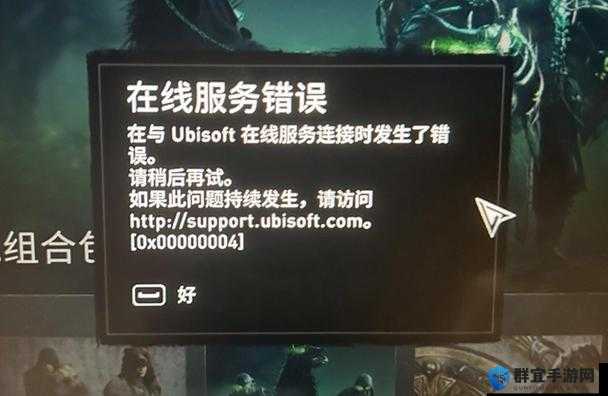
UPLAY更新失败的解决方法
1、关闭实时防护
UPLAY更新失败的一个常见原因是电脑开启了实时防护功能,实时防护功能可能会拦截UPLAY的更新和下载行为,导致更新失败,为了解决这个问题,玩家可以打开电脑的Windows安全与防护中心,将实时防护功能关闭,然后再尝试更新UPLAY客户端。
2、使用加速工具
UPLAY的服务器不在国内,且网络限制较为严格,在直连上网的状态下,玩家可能会遇到无法连接到服务器或更新失败的问题,为了解决这个问题,玩家可以使用加速工具,如海豚加速器等,来加速UPLAY的连接,通过加速工具,玩家可以稳定地连接到UPLAY的服务器,从而顺利完成更新。
3、卸载并重新安装
如果以上方法都无法解决UPLAY更新失败的问题,玩家可以考虑卸载电脑上的UPLAY客户端,然后直接下载最新版本的客户端进行安装,这种方法虽然比较繁琐,但通常可以解决大部分更新失败的问题。
4、修改DNS
修改DNS也是一种解决UPLAY更新失败问题的方法,玩家可以打开电脑的网络连接设置,找到本地连接,然后右键点击属性,在属性窗口中,选择Internet协议版本4(TCP/IPv4),并点击属性按钮,在属性窗口中,勾选“使用下面的DNS服务器地址”,然后输入首选DNS服务器为8.8.8.8,备选DNS服务器为114.114.114.114,完成设置后,重新登录UPLAY尝试更新,需要注意的是,更新完毕后应及时将DNS地址改回自动获取,以免影响正常上网体验。
5、修改HOSTS文件
修改HOSTS文件也是一种解决UPLAY连接问题的方法,玩家需要以记事本的方式打开C:\Windows\System32\drivers\etc中的HOSTS文件,并在文件的最底行添加以下代码:
87.248.214.183 static3.cdn.Ubi.com 95.140.224.199 static2.cdn.Ubi.com 87.248.214.183 static1.cdn.Ubi.com
添加完成后,保存并退出记事本,然后尝试重新连接UPLAY。
育碧土豆服务器的解决方法
育碧的服务器因其不稳定性和频繁的连接问题而被玩家戏称为“土豆服务器”,以下是一些应对育碧土豆服务器的有效策略:
1、使用加速工具
与解决UPLAY更新失败问题类似,使用加速工具也是解决育碧土豆服务器连接问题的有效方法,通过加速工具,玩家可以稳定地连接到育碧的服务器,减少连接失败和延迟的问题。
2、检查网络连接
网络连接不稳定或异常也可能导致无法连接到育碧的服务器,玩家可以检查自己的网络连接状态,确保网络连接稳定后再尝试连接育碧服务器。
3、等待官方维护
有时育碧服务器会出现崩溃或维护的情况,这时玩家需要耐心等待官方维护完成后再尝试连接,可以通过育碧的官方网站或社交媒体平台了解服务器的维护情况。
4、重启电脑
重启电脑有时可以解决一些网络连接问题,如果玩家遇到无法连接到育碧服务器的情况,可以尝试重启电脑后再尝试连接。
5、尝试不同的连接方法
如果玩家使用的是无线网络连接,可以尝试切换到有线网络连接,或者尝试使用其他网络连接方式,如手机热点等,以找到最适合自己的连接方式。
问答环节
问题:UPLAY更新失败且无法连接到育碧服务器时,我应该先尝试哪种解决方法?
详细解答:
当UPLAY更新失败且无法连接到育碧服务器时,建议玩家首先尝试关闭电脑的实时防护功能,并检查网络连接状态是否稳定,如果问题仍未解决,可以尝试使用加速工具来加速UPLAY的连接,如果加速工具也无法解决问题,玩家可以考虑修改DNS或HOSTS文件来尝试解决连接问题,如果以上方法都无法解决问题,那么可能是育碧服务器本身的问题,这时玩家需要耐心等待官方维护完成后再尝试连接,也可以尝试重启电脑或尝试不同的连接方法来解决问题。
通过以上方法,玩家应该能够解决大部分UPLAY更新失败和无法连接到育碧服务器的问题,从而享受更加流畅的游戏体验。