
在3dMAX9中实现2D3D8喷射效果是一项复杂但极具视觉冲击力的任务。将详细讲解如何通过一系列步骤和技巧来实现这一效果,帮助你在3D建模和动画制作中提升作品的质感与动态表现。
1. 准备工作
在开始之前,确保你已经安装了3dMAX9,并且对软件的基本操作有一定的了解。准备好需要使用的素材,如纹理贴图、粒子系统预设等。
2. 创建基础模型
创建一个基础模型作为喷射效果的载体。可以使用简单的几何体,如圆柱体或球体,作为喷射的起点。通过调整模型的尺寸和形状,确保其能够承载后续的喷射效果。
3. 设置粒子系统
在3dMAX9中,粒子系统是实现喷射效果的核心工具。选择“创建”菜单中的“粒子系统”,然后选择“喷射”或“超级喷射”选项。在视图中拖动鼠标创建一个粒子发射器。
4. 调整粒子参数
在粒子系统的参数面板中,调整以下关键参数:
- 发射速率:控制粒子的生成速度,较高的速率会产生更密集的喷射效果。
- 粒子大小:根据需求调整粒子的大小,较小的粒子适合细腻的效果,较大的粒子则更具冲击力。
- 生命周期:设置粒子的存活时间,较长的生命周期会使粒子在场景中停留更久。
- 速度:控制粒子的喷射速度,较高的速度会产生更强烈的动态效果。
5. 应用材质与纹理
为了使喷射效果更加真实,需要为粒子应用合适的材质和纹理。在材质编辑器中,创建一个新的材质,并将其应用到粒子系统上。通过调整材质的颜色、反射率、透明度等参数,使粒子在渲染时具有更丰富的视觉效果。
6. 添加动力学效果
为了增强喷射效果的真实感,可以为粒子添加动力学效果。选择粒子系统,然后在“修改器列表”中添加“重力”或“风力”等动力学效果器。通过调整这些效果器的参数,使粒子在喷射过程中受到自然力的影响,产生更逼真的运动轨迹。
7. 使用动画控制器
通过使用动画控制器,可以进一步控制喷射效果的动态变化。在时间轴中,设置关键帧来控制粒子系统的发射速率、速度等参数的变化。通过调整关键帧之间的过渡,使喷射效果在动画中呈现出流畅的动态变化。
8. 渲染与后期处理
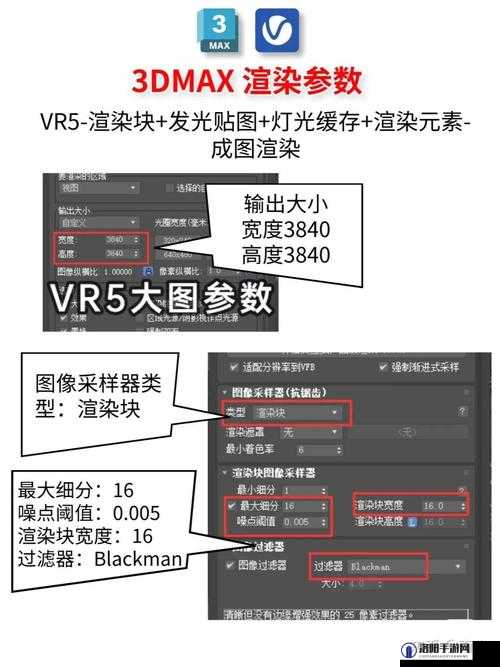
完成上述步骤后,进行渲染设置。选择合适的渲染器,如默认扫描线渲染器或V-Ray渲染器,并调整渲染参数以获得最佳的视觉效果。渲染完成后,可以使用后期处理软件,如Adobe After Effects,对渲染结果进行进一步的色彩校正、特效添加等处理,以提升最终效果的质量。
9. 优化与调整
在实际操作中,可能需要多次调整参数和设置,以达到理想的喷射效果。通过反复试验和优化,可以逐步提升作品的质量。注意观察渲染结果,及时发现问题并进行调整。