
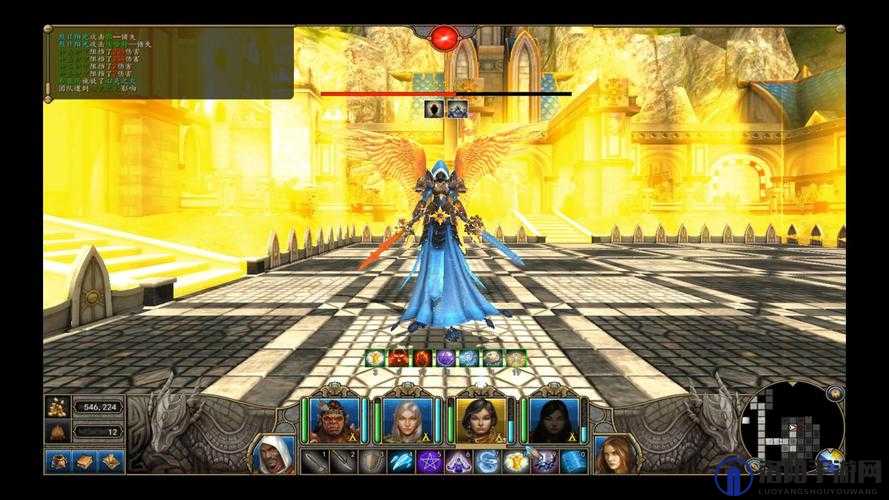
《魔法门10:传承》是一款备受玩家喜爱的角色扮演游戏,以其丰富的剧情和多样的玩法吸引了大量粉丝,有些玩家在享受游戏的过程中遇到了一个令人头疼的问题——无法存档,这不仅影响了游戏的连续性,还可能导致玩家辛苦取得的进度付诸东流,面对魔法门10传承存档不了的问题,我们应该如何解决呢?
深入了解问题根源
我们需要明确导致无法存档的可能原因,游戏无法存档的问题可能源于多个方面,包括但不限于游戏本身的漏洞、与电脑系统或硬件配置的兼容性问题等,找到问题的根源是解决问题的第一步。
1、游戏漏洞:游戏在发布初期或更新过程中,可能会存在一些未修复的漏洞,导致存档功能失效。
2、系统或硬件兼容性问题:如果游戏与玩家的电脑系统或硬件配置不兼容,也可能导致存档失败。
3、存档文件问题:存档文件本身可能存在损坏或格式错误,导致游戏无法正确读取。
官方渠道与玩家自救
针对上述问题,我们可以从以下几个方面入手解决:
1、关注官方公告与论坛:
- 玩家应密切关注游戏官方的公告和论坛,及时了解是否有相关的修复补丁发布。
- 官方通常会积极回应玩家的反馈,努力修复这些问题,以提供更好的游戏体验。
2、尝试常见解决方法:
重新安装游戏:重新安装游戏可以解决一些因文件损坏或缺失导致的问题。
更新显卡驱动:显卡驱动的更新可以提高游戏的兼容性和稳定性,有时也能解决存档问题。
检查系统更新:确保电脑的操作系统是最新版本,以兼容最新的游戏版本。
3、检查电脑硬件与配置:
- 玩家需要检查电脑的硬件配置是否满足游戏的要求,特别是内存和存储空间。
- 检查硬盘是否存在坏道或其他问题,确保硬件设备正常工作。
4、修改存档文件:
- 如果问题是由于存档文件与游戏存在兼容性问题,玩家可以尝试修改存档文件。
- 由于R组补丁与中文模式存在兼容问题,玩家需要将游戏存档文件中的所有中文内容改成英文。
- 在存档时,避免使用中文名称,否则可能会导致存档出错。
5、修改存档位置与设置:
- 玩家可以尝试修改存档位置的saves.ini文件,删除或修改与自动存档相关的行。
- 具体操作如下:找到存档位置的saves.ini文件,打开后,删除或修改包含“自动存档”的行。
- 在Windows 7系统中,存档位置通常在C:\ProgramData\Orbit\401\RLD!,找到“Save001=”这一行,可以改成“Save001=autosave”。
6、使用第三方工具:
- 玩家还可以尝试使用一些第三方工具来辅助解决存档问题。
- 一些专门的游戏优化软件可以对游戏进行优化设置,提高游戏的稳定性和兼容性。
- 还有一些存档管理工具可以帮助玩家更好地管理游戏存档,避免出现存档丢失或损坏的情况。
实战案例分析
以下是一个具体的实战案例,展示了如何解决魔法门10传承存档不了的问题:
某玩家在Windows 7系统上运行《魔法门10:传承》时,发现无法存档,经过排查,发现是由于存档文件与游戏存在兼容性问题,该玩家按照以下步骤解决了问题:
1、找到存档位置的saves.ini文件,路径为C:\ProgramData\Orbit\401\RLD!。
2、打开saves.ini文件,找到包含“自动存档”的行,并将其删除。
3、进入游戏的安装目录,找到local.xml文件,将其中的自动保存名称替换为“autosave”。
4、重新启动游戏,尝试存档,发现存档功能恢复正常。
附加问题与详细解答
问题:我在使用中文模式玩《魔法门10:传承》时,发现存档后游戏无法识别存档文件,怎么办?
解答:
这个问题通常是由于存档文件与中文模式存在兼容性问题导致的,为了解决这个问题,你可以尝试以下步骤:
1、切换游戏语言:将游戏语言切换为英文,并重新启动游戏。
2、删除中文存档文件:在切换语言后,找到存档目录,删除所有中文命名的存档文件。
3、重新存档:在游戏中重新创建存档,并确保存档文件名不包含中文。
4、验证存档:重新启动游戏,检查存档是否能够正常读取。
通过以上步骤,你应该能够解决中文模式下存档无法识别的问题,如果问题仍然存在,建议联系游戏官方客服或寻求更专业的技术支持。
通过深入了解问题的根源,并采取正确的解决方法,相信魔法门10传承存档不了的问题终会得到妥善解决,让我们再次踏入这个充满奇幻与冒险的游戏世界,尽情享受每一次的探险之旅。