
《雨中冒险》作为一款充满神秘与挑战的冒险类游戏,以其独特的游戏机制和丰富的游戏内容吸引了大量玩家,一些Win8系统的玩家在尝试运行游戏时可能会遇到无法启动或运行不稳定的问题,本文将详细探讨Win8系统下《雨中冒险》无法运行的可能原因及解决方法,帮助玩家顺利进入游戏世界。
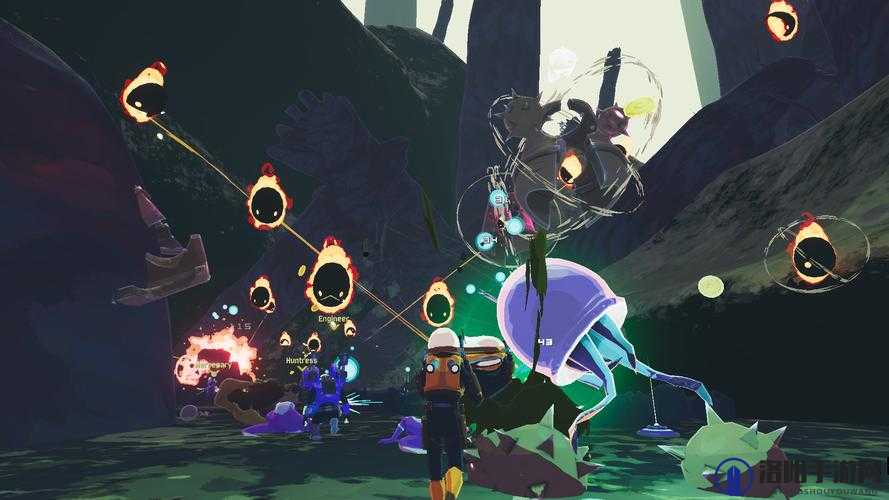
一、Win8系统下《雨中冒险》无法运行的可能原因
1、系统兼容性问题:
- Win8系统与《雨中冒险》的某些版本可能存在不兼容的情况,导致游戏无法正常运行。
- 游戏可能基于较旧的操作系统(如Win7)开发,而Win8在某些方面与旧系统存在差异,导致游戏无法适应。
2、游戏文件损坏或丢失:
- 游戏安装过程中可能出现文件损坏或丢失的情况,导致游戏无法启动。
- 长时间运行游戏或不当操作也可能导致游戏文件损坏。
3、显卡驱动程序问题:
- 显卡驱动程序过时或损坏可能导致游戏无法正常运行。
- 显卡不支持游戏所需的图形处理功能也可能导致游戏无法启动。
4、系统安全软件干扰:
- 防病蝳软件或防火墙可能将游戏文件误判为恶意软件,从而阻止其运行。
- 安全软件的设置可能限制了游戏的某些功能,导致游戏无法正常运行。
5、注册表和临时文件问题:
- 系统注册表中的错误或冗余信息可能影响游戏的运行。
- 临时文件过多或损坏也可能导致游戏无法启动。
二、Win8系统下《雨中冒险》无法运行的解决方法
1、设置游戏兼容性:
- 右键点击游戏图标,选择“属性”。
- 在“兼容性”选项卡中,勾选“以兼容模式运行这个程序”,并选择“Windows 7”作为兼容模式。
- 点击“应用”和“确定”,然后尝试运行游戏。
- 这种方法可以解决因系统兼容性问题导致的游戏无法运行的情况。
2、验证游戏文件完整性:
- 如果游戏是通过Steam等平台安装的,可以打开Steam客户端。
- 在库中找到《雨中冒险》,右键点击游戏,选择“属性”。
- 在“本地文件”选项卡中,点击“验证游戏文件的完整性”。
- Steam会自动检查并修复丢失或损坏的文件。
- 这种方法可以解决因游戏文件损坏或丢失导致的游戏无法运行的问题。
3、更新显卡驱动程序:
- 访问显卡制造商的官方网站,下载并安装最新的显卡驱动程序。
- 确保驱动程序与操作系统和硬件兼容。
- 更新驱动程序后,重启计算机并尝试运行游戏。
- 这种方法可以解决因显卡驱动程序问题导致的游戏无法运行的情况。
4、调整安全软件设置:
- 将《雨中冒险》添加到防病蝳软件的白名单中,以防止其被误判为恶意软件。
- 暂时禁用安全软件以测试是否为该原因导致的游戏无法运行。
- 如果禁用后游戏能够正常运行,则可以考虑调整安全软件的设置或更换其他安全软件。
- 这种方法可以解决因系统安全软件干扰导致的游戏无法运行的问题。
5、清理注册表和临时文件:
- 使用系统自带的磁盘清理工具或第三方软件来清理注册表和临时文件。
- 确保在清理过程中不删除重要的系统文件或游戏文件。
- 清理完成后,重启计算机并尝试运行游戏。
- 这种方法可以解决因注册表和临时文件问题导致的游戏无法运行的情况。
三、其他可能的解决方法及注意事项
1、以管理员身份运行游戏:
- 右键点击游戏图标,选择“以管理员身份运行”。
- 这种方法可以解决因权限问题导致的游戏无法运行的情况。
2、检查系统更新:
- 确保操作系统已更新至最新版本,以确保兼容性。
- 系统更新可能包含对旧版软件的修复和改进,有助于解决游戏运行问题。
3、关闭不必要的后台程序:
- 关闭所有正在运行的不必要的应用程序,包括后台程序。
- 释放系统资源,确保游戏能够顺利运行。
4、重新安装游戏:
- 如果以上方法均无法解决问题,可以尝试卸载游戏并重新安装。
- 在重新安装前,确保已备份游戏存档和配置文件。
四、相关问题及解答
问题1:Win8系统下运行《雨中冒险》时提示“找不到libcef.dll”怎么办?
解答:这通常意味着游戏文件丢失或损坏了,可以尝试使用Steam的验证游戏文件完整性功能来修复丢失或损坏的文件,也可以检查系统是否安装了所有必要的依赖项和运行时库。
问题2:更新显卡驱动程序后,游戏仍然无法运行怎么办?
解答:如果更新显卡驱动程序后游戏仍然无法运行,可以尝试回滚到之前的驱动程序版本,有时最新的驱动程序可能与游戏不兼容,还可以检查显卡是否支持游戏所需的图形处理功能。
问题3:关闭安全软件后,游戏能够正常运行,但重新启用安全软件后游戏又无法运行了,怎么办?
解答:这可能是因为安全软件的设置限制了游戏的某些功能,可以尝试调整安全软件的设置,将游戏添加到信任列表或白名单中,如果仍然无法解决问题,可以考虑更换其他安全软件或调整系统的安全策略。
通过以上方法,Win8系统的玩家应该能够解决《雨中冒险》无法运行的问题,并顺利进入游戏世界享受冒险的乐趣。