
拳皇13(The King of Fighters XIII,简称KOF13)是一款经典的格斗游戏,自发布以来,一直受到广大格斗游戏爱好者的喜爱,对于PC版D版(即非官方正式版或破解版)联机对战是一个极具吸引力的功能,由于D版游戏并未通过官方渠道发布,因此联机设置可能会相对复杂,本文将详细介绍如何在PC版D版拳皇13中实现联机对战。
一、准备工作
1、下载并安装拳皇13D版
你需要下载并安装拳皇13的D版,由于D版游戏并非官方发布,因此下载来源可能较为复杂,存在一定的安全风险,建议从可靠的论坛或游戏资源网站下载,并仔细甄别下载链接的安全性。
2、确保游戏版本一致
联机对战需要确保所有参与者的游戏版本一致,在下载拳皇13D版时,请务必选择可联机的版本,并确认该版本与其他玩家所使用的版本相同。
3、安装必要的运行库
拳皇13D版可能依赖于某些特定的运行库,如.NET Framework等,在开始游戏之前,请确保这些运行库已正确安装,如果游戏无法正常运行,可以尝试安装缺失的运行库。
二、修改游戏文件
1、找到steam_appid.txt文件
进入拳皇13D版的安装目录,找到名为“steam_appid.txt”的文件,这个文件通常位于游戏主目录的根目录下。
2、修改steam_appid.txt文件内容
使用文本编辑器打开“steam_appid.txt”文件,将里面的内容修改为“480”,这个步骤是为了让游戏在Steam平台上被识别为可联机的游戏,保存并关闭文件。
三、添加非Steam游戏
1、登录Steam
打开Steam客户端,并登录你的Steam账号,如果你没有Steam账号,可以先注册一个。
2、添加拳皇13为非Steam游戏
在Steam客户端中,选择“游戏”菜单下的“添加非Steam游戏到我的库中”,在弹出的窗口中,找到拳皇13的exe文件,并将其添加到Steam库中。
四、通过Steam运行游戏
1、在Steam中运行拳皇13
在Steam库中,找到拳皇13的游戏图标,右键点击并选择“开始游戏”,这样,游戏将通过Steam平台运行,为联机对战做好准备。
五、设置联机对战
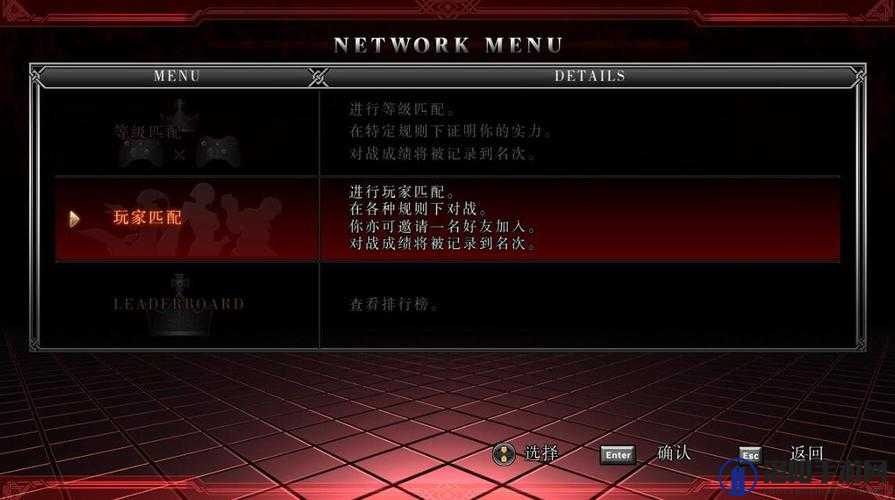
1、选择联机模式
进入游戏后,在主菜单中选择“联机对战”或类似的选项,具体选项名称可能因游戏版本而异。
2、创建或加入主机
创建主机:如果你希望成为房主,可以选择“创建主机”或类似的选项,设置房间名称、密码(可选)以及游戏模式等参数。
加入主机:如果你想加入其他玩家的房间,可以选择“加入主机”或类似的选项,输入房间名称或密码(如果设置了密码),并搜索房间。
3、等待玩家加入
如果你是房主,需要等待其他玩家加入你的房间,一旦有玩家加入,你就可以开始游戏了。
4、开始游戏
当所有玩家都准备好后,房主可以选择开始游戏,游戏将按照设定的规则进行,你可以与其他玩家进行激烈的格斗对战。
六、注意事项
1、网络稳定性
联机对战对网络稳定性要求较高,如果网络不稳定,可能会导致游戏卡顿、掉线等问题,在进行联机对战时,请确保你的网络连接稳定。
2、游戏版本一致性
如前所述,联机对战需要确保所有参与者的游戏版本一致,如果游戏版本不一致,可能会导致无法联机或游戏过程中出现错误。
3、按键设置
由于通过Steam运行游戏时,按键操作可能默认为Steam的按键设置,如果你不习惯这些默认按键,可以在游戏设置中进行调整。
七、常见问题及解答
问题1:为什么无法找到steam_appid.txt文件?
解答:steam_appid.txt文件通常位于游戏安装目录的根目录下,如果你无法找到该文件,可能是因为游戏版本不支持联机或文件被误删除,请确保你下载的是可联机的游戏版本,并检查游戏安装目录是否完整。
问题2:为什么无法添加拳皇13为非Steam游戏?
解答:无法添加拳皇13为非Steam游戏可能是因为Steam客户端无法识别游戏的exe文件,请确保你选择了正确的exe文件,并检查该文件是否具有可执行权限,还可以尝试以管理员身份运行Steam客户端。
问题3:为什么联机对战时游戏卡顿或掉线?
解答:联机对战时游戏卡顿或掉线可能是由于网络不稳定或游戏版本不一致导致的,请确保你的网络连接稳定,并检查所有参与者的游戏版本是否一致,还可以尝试关闭其他占用网络资源的程序或设备。
通过以上步骤和注意事项,你应该能够在PC版D版拳皇13中实现联机对战,祝你游戏愉快!