
在蝙蝠侠阿卡姆起源这款游戏中,DX11特效的开启与关闭对于玩家来说是一个重要的设置选项,它不仅影响着游戏的视觉效果,还直接关系到游戏的流畅度和玩家的游戏体验,作为一名自媒体编辑,我将为大家详细解读如何轻松开启与关闭蝙蝠侠阿卡姆起源的DX11特效,让你的游戏体验更上一层楼。
初探游戏设置,解锁视觉盛宴
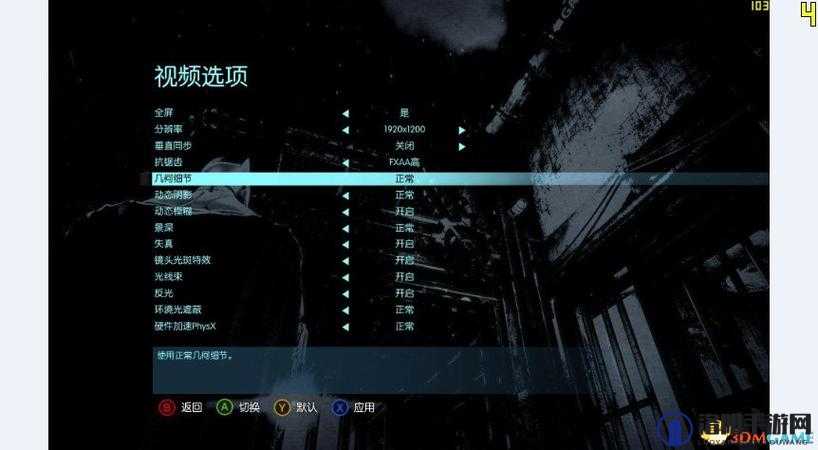
当我们打开蝙蝠侠阿卡姆起源这款游戏时,首先映入眼帘的是那令人震撼的视觉效果,不同的硬件配置和玩家对画面的不同需求,使得DX11特效的开启与关闭成为了一个备受关注的话题,在游戏中,我们可以通过视频设置菜单来初步调整特效选项,但这只是冰山一角,真正的秘密武器,藏在游戏的配置文件里。
深入配置文件,掌握特效开关
要真正掌握蝙蝠侠阿卡姆起源DX11特效的开启与关闭,我们需要深入游戏的配置文件,具体路径为:x:\Batman Arkham Origins\SinglePlayer\BMGame\Config,在这个文件夹中,我们找到了名为BmEngine.ini的配置文件,这个文件是游戏设置的核心所在,它记录着游戏的各种参数和设置。
打开BmEngine.ini文件后,我们使用Ctrl+F功能搜索“AllowD3D11”和“AllowD3D10”这两个关键词,这两个设置项正是决定DX11特效是否启用的关键,如果你想要关闭DX11特效,只需将这两个“=”后缀的值改为“False”,相反,如果你想要开启DX11特效,应将其改为“True”,但需要注意的是,这两个设置项必须保持一致,否则可能会导致游戏无法正常运行或特效无法正常显示。
实战操作,体验视觉与性能的双重提升
在了解了如何修改配置文件后,我们来进行一次实战操作,备份一份原始的BmEngine.ini文件,以防万一修改出错时可以恢复,按照上述步骤打开配置文件并修改“AllowD3D11”和“AllowD3D10”的值,保存修改后,重启游戏以使更改生效。
在游戏中,你会发现DX11特效的开启与关闭对画面质量有着显著的影响,开启DX11特效后,游戏的画面更加细腻、逼真,光影效果更加立体,这也需要更高的硬件配置来支撑,如果你的电脑配置较低,开启DX11特效可能会导致游戏卡顿或掉帧,你可以尝试关闭DX11特效,以获得更加流畅的游戏体验。
探索更多设置,打造个性化游戏体验
除了DX11特效外,蝙蝠侠阿卡姆起源还提供了许多其他设置选项供玩家调整,你可以调整游戏的分辨率、抗锯齿、纹理质量等参数,以获得更加个性化的游戏体验,这些设置同样可以在BmEngine.ini文件中找到并修改,通过不断尝试和调整,你可以找到最适合自己的游戏设置,让每一次游戏都成为一次视觉与性能的双重盛宴。
蝙蝠侠阿卡姆起源作为一款备受玩家喜爱的游戏,其DX11特效的开启与关闭对于游戏体验来说至关重要,通过深入配置文件并修改相关设置项,我们可以轻松掌握DX11特效的开关方法,无论是追求极致画面效果的玩家还是注重游戏流畅度的玩家,都可以根据自己的需求来调整这些设置,让我们一起在蝙蝠侠阿卡姆起源的世界中畅游吧!让每一次游戏都成为一场视觉与性能的双重盛宴!