
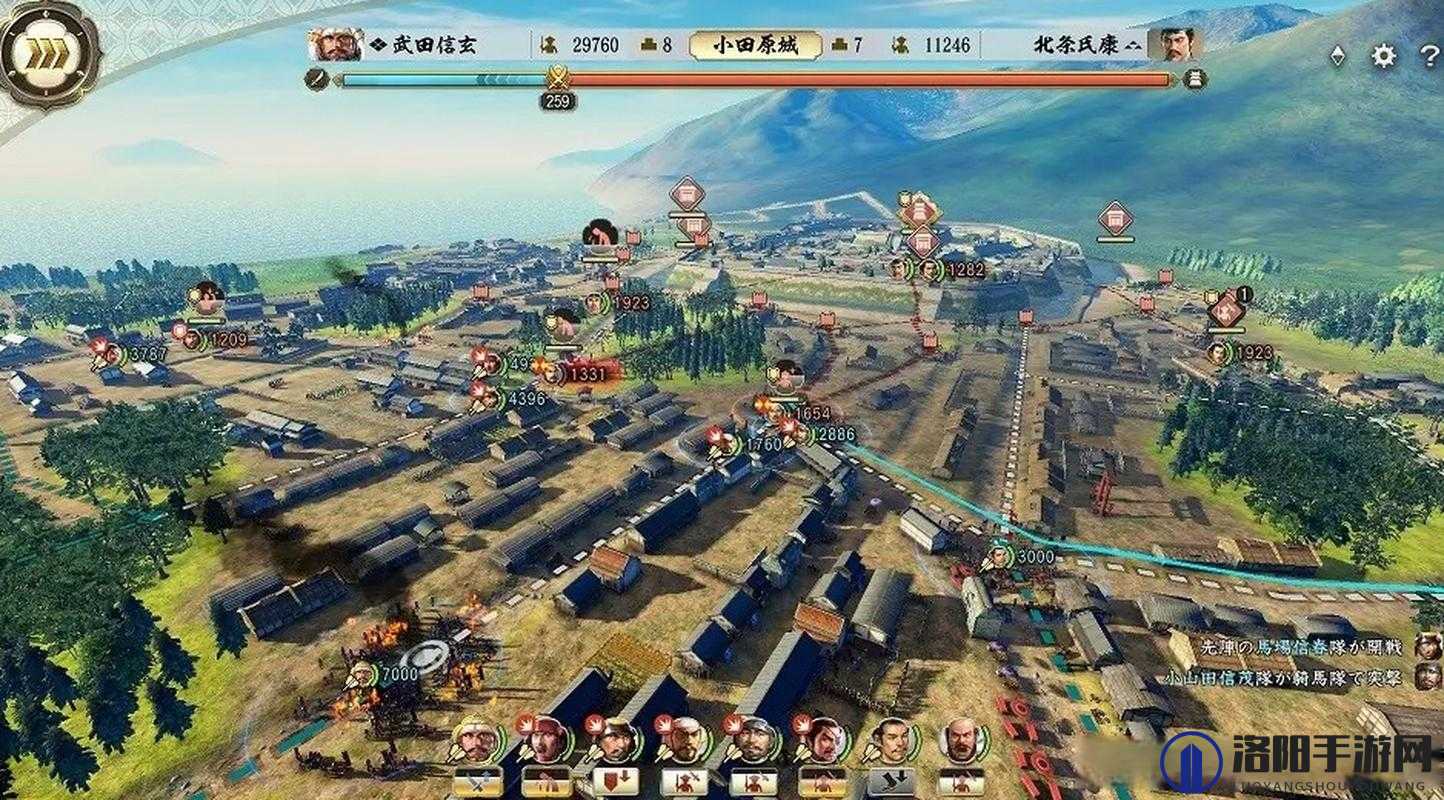
在策略游戏爱好者的世界里,《信长之野望14:创造》无疑是一款不可多得的佳作,它不仅继承了系列游戏的经典元素,更在玩法和画面上进行了全面升级,为玩家带来了前所未有的游戏体验,对于使用Windows 8系统的玩家来说,安装DLC(Downloadable Content,可下载内容)可能会遇到一些挑战,别担心,今天我们就来详细讲解一下如何在Windows 8系统上安装《信长之野望14:创造》的DLC,让你的游戏之旅更加丰富多彩。
一、准备工作:显示隐藏文件夹和驱动器
在安装DLC之前,我们需要确保Windows 8系统中的隐藏文件夹和驱动器都是可见的,这是因为DLC的安装路径可能隐藏在系统深处,如果不显示这些隐藏的文件和文件夹,我们就无法找到正确的安装位置。
1、打开“计算机”或“此电脑”窗口。
2、在菜单栏中选择“查看”选项卡。
3、在“查看”选项卡中,找到并勾选“隐藏的项目”选项,这样,系统中的所有隐藏文件和文件夹就会显示出来。
二、取消系统文件的操作保护设定
在安装DLC的过程中,有时会因为系统的保护机制而阻止安装,为了避免这种情况的发生,我们需要取消系统文件的操作保护设定。
1、打开“控制面板”。
2、在“控制面板”中,选择“系统和安全”选项。
3、在“系统和安全”选项中,找到并点击“系统”选项。
4、在“系统”窗口中,选择左侧的“高级系统设置”。
5、在弹出的“系统属性”窗口中,选择“高级”选项卡。
6、在“高级”选项卡中,点击“设置”按钮,进入“性能选项”窗口。
7、在“性能选项”窗口中,选择“数据执行保护”选项卡。
8、点击“为除下列选定程序之外的所有程序和服务启用DEP”选项,然后点击“添加”按钮,将你需要安装DLC的游戏程序添加到列表中。
9、点击“确定”按钮保存设置。
三、复制TecmoKoei文件夹
我们已经做好了安装DLC的准备工作,我们需要将解压出来的TecmoKoei文件夹复制到指定的路径中。
1、找到你下载的DLC文件,并将其解压到一个你容易找到的位置。
2、在解压后的文件夹中,找到名为TecmoKoei的文件夹。
3、打开“计算机”或“此电脑”窗口,按照以下路径找到游戏的安装目录:C:\Users\你的用户名\AppData\Roaming\KoeiTecmo\Nobunaga's Ambition 14\save(注意:这里的路径可能因你的系统配置和安装方式而有所不同,但大致结构应该是这样的)。
4、将TecmoKoei文件夹复制到游戏的安装目录中。
四、验证安装是否成功
完成以上步骤后,我们就可以启动游戏来验证DLC是否安装成功了。
1、打开《信长之野望14:创造》游戏。
2、在游戏的主菜单中,选择“DLC管理”或类似的选项(具体名称可能因游戏版本而异)。
3、查看已安装的DLC列表,确认你安装的DLC是否出现在列表中。
4、如果DLC已经成功安装,你就可以在游戏中享受新的内容和功能了。
五、注意事项
在安装DLC的过程中,有几点需要注意:
1、确保你下载的DLC文件是完整且未损坏的,如果文件损坏或不完整,可能会导致安装失败。
2、在复制TecmoKoei文件夹时,请确保你复制的是整个文件夹,而不是文件夹中的某个文件或子文件夹。
3、如果你在安装过程中遇到任何问题或错误提示,请仔细阅读错误提示信息,并根据提示进行相应的操作或搜索解决方案。
通过以上步骤,我们成功地在Windows 8系统上安装了《信长之野望14:创造》的DLC,这个过程虽然有些繁琐,但只要我们按照步骤一步一步来操作,就能够顺利完成安装,你可以在游戏中尽情享受新的内容和功能了,希望这篇攻略能够帮助到所有使用Windows 8系统的《信长之野望14:创造》玩家,让你们的游戏之旅更加精彩!