
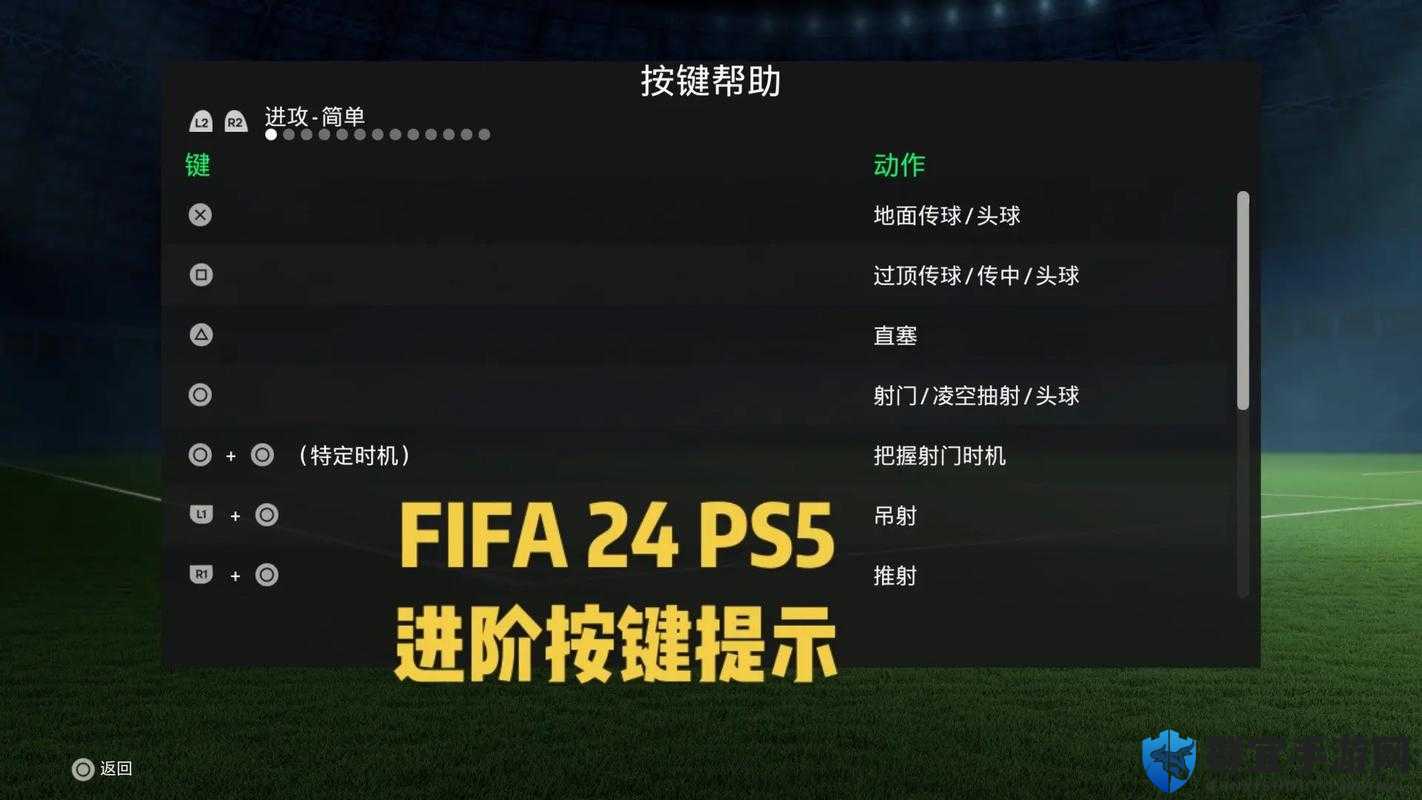
- 进入按键设置界面了解默认按键设置修改按键设置注意事项与常见问题解答拓展与延伸相关问题与解答
FIFA14,作为足球游戏系列的经典之作,以其逼真的画面、丰富的玩法和深度的策略性深受玩家们的喜爱,对于许多玩家来说,默认的按键设置可能并不完全符合个人的操作习惯,因此修改按键设置成为了一个必要的步骤,本文将详细介绍FIFA14如何修改按键,帮助玩家打造属于自己的个性化操作体验。
一、进入按键设置界面
玩家需要进入游戏的主界面,找到并点击“SETTINGS”(设置)选项,在设置界面中,玩家可以看到多个选项,包括游戏难度、音效、画面等,为了修改按键,玩家需要找到并点击“Controller Settings”(控制器设置)或类似的按键控制选项。
在控制器设置界面中,玩家可以选择键鼠操作方式或者键盘操作方式,对于想要使用键盘进行操作的玩家来说,需要确保已经选择了“Keyboard Only”(仅键盘)模式,如果当前不是该模式,玩家需要使用方向键上下滚动,将设置模式改为“Keyboard Only”。
二、了解默认按键设置
在修改按键之前,了解默认的按键设置是非常重要的,FIFA14的默认按键设置通常包括以下几个方面:
进攻(Attack):
- “J”键:大脚/铲断(在进攻时通常不用,但在防守时可能用到)
- “K”键:短传/拦截(进攻时主要用于短传)
- “空格”键:射门/头球
- 其他可能涉及的进攻按键还包括直塞、长传、组合键等,这些按键在默认设置下可能由其他键位或组合键来实现。
防守(Defense):
- 除了上述提到的“J”键用于铲断外,防守时还可能用到方向键来控制球员的移动和拦截传球。
移动(Movement):
- 方向键:上下左右移动球员
- “SHIFT”键:加速跑动
其他(Others):
- “ESC”键:通常用于退出当前界面或保存设置。
需要注意的是,这些默认按键设置可能因游戏版本或玩家自定义而有所不同,在修改按键之前,最好先确认一下当前的默认设置。
三、修改按键设置
了解了默认按键设置之后,接下来就可以开始修改按键了,以下是修改按键设置的详细步骤:
1、选择进攻(Attack)位置:
* 在控制器设置界面中,找到并点击“Attack”选项,这将进入进攻按键设置界面。
2、切换预设(Preset)和替代(Alternate):
* 在进攻按键设置界面中,玩家可以看到多个预设的按键配置方案,如“Classic”、“Alternate”等,默认情况下,游戏可能使用“Classic”方案,为了进行自定义设置,玩家需要将预设方案切换为“Alternate”或“Custom(用户自定义)”。
* 切换预设方案的方法通常是使用左右方向键,将光标移动到预设方案名称上,然后按左右方向键进行切换。
3、开始自定义设置:
* 切换为“Alternate”或“Custom”后,玩家就可以开始自定义按键设置了,界面上会显示当前可以设置的按键及其默认功能。
* 玩家需要使用上下方向键来选择想要修改的按键功能,然后使用回车键进入修改界面。
* 在修改界面中,玩家可以按下自己希望设置的按键来替换默认按键,如果想要将直塞键设置为“W”键,就需要在修改界面中选择直塞功能,然后按“W”键进行确认。
4、保存设置:
* 完成所有自定义设置后,玩家需要保存这些设置以便在游戏中使用,保存设置的方法是按下“ESC”键退出当前界面,然后在弹出的窗口中选择“Save Configuration”(保存配置)或类似的选项进行确认,在某些版本中,可能需要选择“temporary configuration”(临时配置)并进行确认来保存设置。
四、注意事项与常见问题解答
在修改按键设置的过程中,玩家可能会遇到一些注意事项和常见问题,以下是一些相关的解答和建议:
注意事项:
1. 在修改按键之前,最好先熟悉一下游戏的默认按键设置和各个按键的功能,这有助于玩家更好地进行自定义设置。
2. 修改按键时,要避免将多个重要功能设置到同一个按键上,否则,在游戏中可能会出现操作冲突或误操作的情况。
3. 如果玩家使用的是笔记本电脑或带有特殊键盘的设备,请注意某些按键可能与游戏不兼容或存在冲突,在这种情况下,可以尝试使用外接键盘或调整键盘设置来解决问题。
常见问题解答:
1.问:我无法在游戏中使用“Lshift”键进行加速怎么办?
答:在某些版本的FIFA14中,可能存在无法使用“Lshift”键进行加速的问题,这通常是由于游戏与键盘驱动或操作系统的兼容性问题导致的,如果遇到这种情况,可以尝试更新键盘驱动、操作系统或游戏补丁来解决问题,也可以尝试将加速键设置为其他按键来绕过这个问题。
2.问:我修改了按键设置后无法保存怎么办?
答:如果无法保存按键设置,可能是由于游戏存在bug或玩家没有正确操作导致的,请确保已经按照上述步骤正确进行了设置和保存操作,如果仍然无法保存,可以尝试退出游戏并重新启动,然后再次尝试修改和保存按键设置,如果问题仍然存在,可能需要联系游戏客服或查看游戏论坛以获取更详细的帮助和解决方案。
3.问:我修改了按键设置后在游戏中无法使用新设置的按键怎么办?
答:如果在游戏中无法使用新设置的按键,可能是由于游戏没有正确加载新的按键配置导致的,可以尝试退出游戏并重新启动,然后再次检查按键设置是否正确保存并加载,也可以尝试在游戏设置中恢复默认按键配置,然后重新进行自定义设置来解决问题。
五、拓展与延伸
除了上述的按键修改方法外,FIFA14还提供了许多其他自定义选项和设置,如调整游戏难度、音效、画面等,这些设置可以根据玩家的个人喜好和需求进行调整和优化,FIFA14还支持多人在线对战和合作模式等丰富的玩法模式,为玩家提供了更加多样化的游戏体验。
在享受FIFA14带来的足球盛宴的同时,玩家也可以尝试探索更多的自定义设置和玩法模式来丰富自己的游戏体验,无论是调整按键设置还是尝试新的玩法模式,都可以让玩家在游戏中找到更多的乐趣和挑战。
六、相关问题与解答
问题一:FIFA14的键盘设置是否支持自定义快捷键?
解答:是的,FIFA14的键盘设置完全支持自定义快捷键,玩家可以根据自己的操作习惯和喜好,将游戏中的各个功能按键设置为自己熟悉的键位组合,这样不仅可以提高操作效率,还可以让玩家在游戏中更加得心应手。
问题二:如果我在修改按键设置时不小心按错了键怎么办?
解答:如果在修改按键设置时不小心按错了键,不必过于担心,玩家可以随时按下“ESC”键退出当前设置界面,并重新进入进行修改,在修改过程中也可以随时按下回车键来确认当前设置并返回到上一级菜单进行其他设置,即使按错了键也可以轻松地进行纠正和调整。
问题三:FIFA14的键盘设置是否支持宏命令或组合键?
解答:在FIFA14的键盘设置中,并不直接支持宏命令或组合键的设置,玩家可以通过自定义按键设置来实现类似的效果,可以将某个常用的组合操作设置为一个单独的按键来方便使用,虽然这种方法不如直接支持宏命令或组合键那样灵活和强大,但仍然可以在一定程度上提高玩家的操作效率和便利性。